Un membre de l’équipe est une personne qui a sa propre connexion à votre compte Stack Harbor. Chaque membre a son propre mot de passe et ses propres réglages à deux facteurs, et ne voit que ce que vous autorisez. Le propriétaire du compte est la personne qui l’a créé. Le propriétaire peut tout faire.
Vous avez besoin de la permission Gérer les membres pour ouvrir Membres de l’équipe. Le propriétaire du compte l’a toujours.
Inviter une personne
- Ouvrez le menu du compte en haut à droite et sélectionnez Membres de l’équipe.
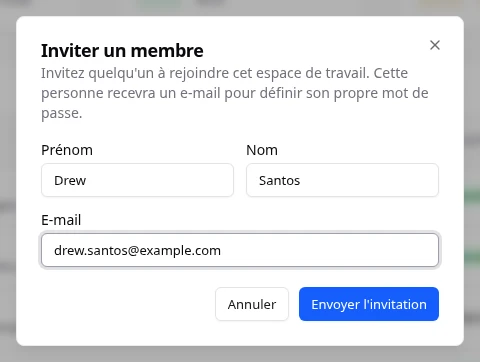
- Sélectionnez Inviter un membre.
- Tapez son Prénom, son Nom et son E-mail. Par exemple, Jordan Lee à jordan.lee@example.com.
- Sélectionnez Envoyer l’invitation.
- Si Lighthouse affiche Confirmez votre identité, tapez votre Mot de passe actuel, et votre code à deux facteurs si Lighthouse le demande. Sélectionnez ensuite Vérifier.
Ce que vous voyez ensuite
Vous voyez Invitation envoyée à jordan.lee@example.com. Le nouveau membre apparaît dans la liste avec Invitation en attente jusqu’à ce qu’il définisse son mot de passe. Il reçoit un courriel avec un lien pour le faire. Consultez Accepter une invitation.
Avant sa première connexion, ouvrez sa page et choisissez ce qu’il peut faire. Dans Infrastructure, un membre n’a aucun accès tant que vous ne l’avez pas défini. Consultez Gérer un membre de l’équipe.
Lire la liste des membres
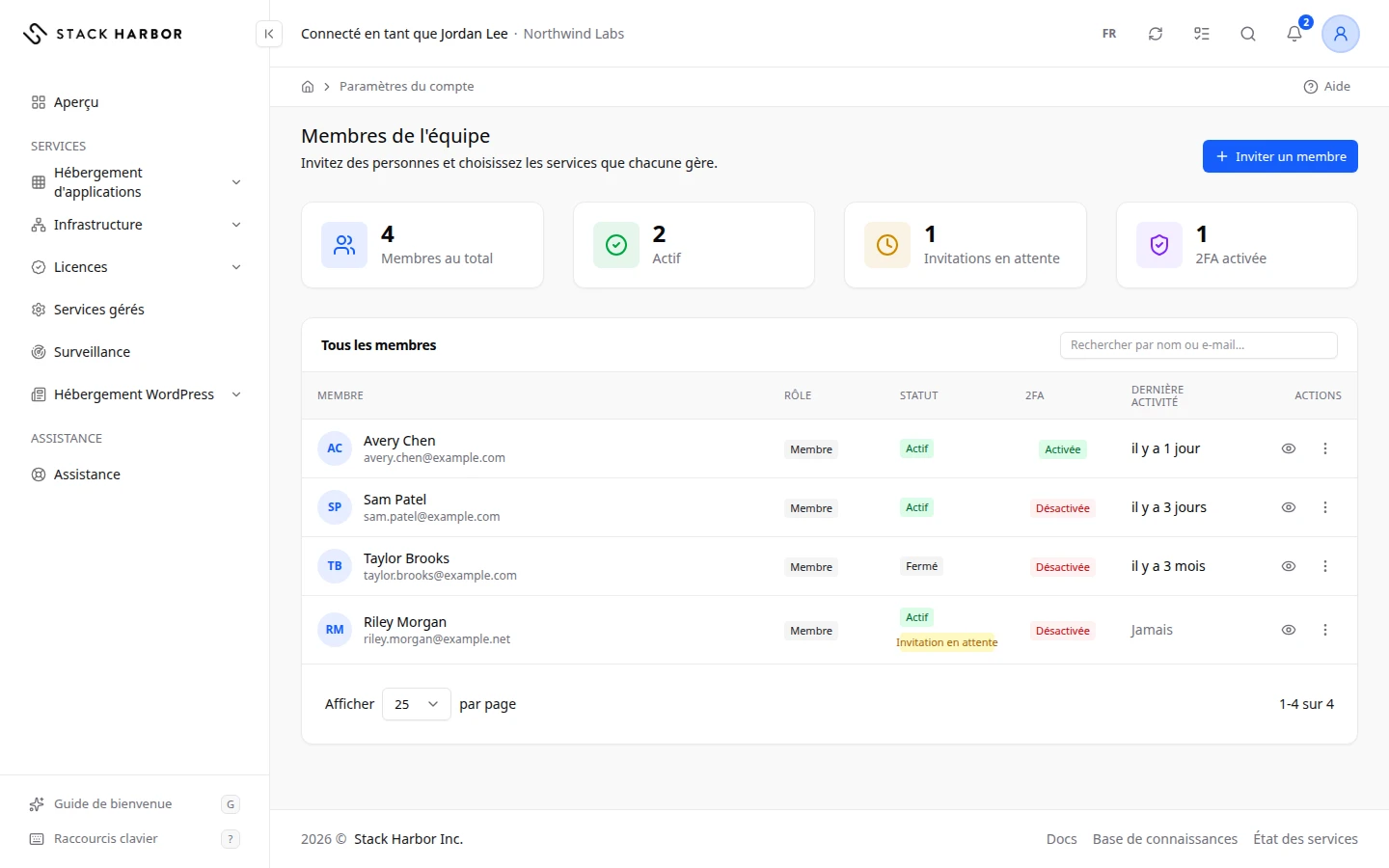
Les tuiles du haut comptent les Membres au total, les membres Actif, les Invitations en attente et les membres avec 2FA activée.
Le tableau affiche, pour chaque personne :
- Membre : son nom et son adresse courriel.
- Rôle : Propriétaire ou Membre.
- Statut : Actif, ou Fermé pour un membre désactivé. Invitation en attente ou Invitation expirée s’affiche à côté tant que la configuration n’est pas terminée.
- 2FA : Activée si la personne a activé l’authentification à deux facteurs, Désactivée sinon.
- Dernière activité : sa dernière connexion, ou Jamais.
- Inscrit le : la date de son ajout.
Tapez dans Rechercher par nom ou e-mail… pour trouver quelqu’un. Sélectionnez une ligne, ou Voir le membre, pour ouvrir sa page.
Renvoyer une invitation
Si une personne n’a pas reçu le courriel, ou si son lien a expiré, ouvrez le menu Actions du membre au bout de sa ligne et sélectionnez Renvoyer l’invitation. Vous voyez Invitation renvoyée.
En cas de problème
- Si Lighthouse indique que le membre a été ajouté mais que le courriel d’invitation n’a pas pu partir, le membre existe bien. Utilisez Renvoyer l’invitation pour renvoyer le courriel.
- Nous n’avons pas pu créer ce membre. Veuillez réessayer. Vérifiez l’adresse courriel. Elle appartient peut-être déjà à un autre membre.
- Ce membre a déjà terminé la configuration de son compte. Aucun nouveau courriel n’est nécessaire. La personne peut se connecter avec son propre mot de passe.
Champs et statuts
Ce que veut dire chaque élément de cette page, ce qu’il fait et comment le lire.
- Prénom Champ
-
Ce que c’est. Le prénom du nouveau membre.
- Nom Champ
-
Ce que c’est. Le nom du nouveau membre.
- E-mail Champ
-
Ce que c’est. L’adresse courriel du nouveau membre.
Ce que ça fait. Nous y envoyons l’invitation. Elle devient son adresse de connexion.
Comment le lire. Chaque membre a besoin de sa propre adresse.
- Membres au total Mesure
-
Ce que c’est. Toutes les personnes inscrites dans Membres de l’équipe.
Comment le lire. Un nombre de personnes, y compris les invitées.
- Actif Mesure
-
Ce que c’est. Les membres qui ont terminé leur configuration et peuvent se connecter.
Comment le lire. Un nombre, sans les invitations en attente.
- Invitations en attente Mesure
-
Ce que c’est. Les personnes invitées qui n’ont pas encore défini leur mot de passe.
Comment le lire. Un nombre. Au-dessus de 0, vérifiez si quelqu’un a besoin de « Renvoyer l’invitation ».
- 2FA activée Mesure
-
Ce que c’est. Les membres qui ont activé l’authentification à deux facteurs.
Comment le lire. Un nombre. Idéalement, il égale le nombre total de membres.
- Membre Colonne
-
Ce que c’est. Le nom et l’adresse courriel de la personne.
Ce que ça fait. Sélectionnez-le pour ouvrir sa page.
- Rôle Colonne
-
Ce que c’est. Indique si la personne est propriétaire du compte ou membre de l’équipe.
- Propriétaire Option
-
Ce que c’est. La personne titulaire du compte.
Ce que ça fait. Peut tout faire, y compris ce qu’aucune permission n’accorde.
Comment le lire. Il y a un seul propriétaire par compte.
- Membre Option
-
Ce que c’est. Une personne invitée par le propriétaire.
Ce que ça fait. Ne peut faire que ce que ses permissions et services autorisent.
- Statut Colonne
-
Ce que c’est. Indique si le membre peut se connecter.
Comment le lire. Actif ou Fermé, avec Invitation en attente ou Invitation expirée tant que la configuration n’est pas terminée.
- Actif Statut
-
Ce que c’est. Le membre peut se connecter.
- Fermé Statut
-
Ce que c’est. Le membre a été désactivé et ne peut plus se connecter.
Comment le lire. Sélectionnez Réactiver dans Actions du membre pour lui rendre l’accès.
- Invitation en attente Statut
-
Ce que c’est. Le membre a été invité mais n’a pas encore défini son mot de passe.
Comment le lire. S’il ne trouve pas le courriel, sélectionnez « Renvoyer l’invitation ».
- Invitation expirée Statut
-
Ce que c’est. Le lien d’invitation est trop ancien pour servir.
Comment le lire. Sélectionnez « Renvoyer l’invitation » pour envoyer un nouveau lien.
- 2FA Colonne
-
Ce que c’est. Indique si le membre utilise l’authentification à deux facteurs.
- Activée Statut
-
Ce que c’est. Le membre se connecte avec un mot de passe et un code.
- Désactivée Statut
-
Ce que c’est. Le membre se connecte avec un mot de passe seulement.
Comment le lire. Demandez-lui d’activer l’authentification à deux facteurs.
- Dernière activité Colonne
-
Ce que c’est. La dernière connexion du membre.
Comment le lire. Un temps relatif, comme « il y a 2 heures ».
- Jamais Statut
-
Ce que c’est. Le membre ne s’est jamais connecté.
Comment le lire. Normal juste après une invitation.
- Inscrit le Colonne
-
Ce que c’est. Le jour où le membre a été ajouté.
- Actions Colonne
-
Ce que c’est. Le menu Actions du membre pour cette personne.
Ce que ça fait. Contient Modifier, Renvoyer l’invitation, Se connecter en tant que membre, Désactiver ou Réactiver, et Supprimer.