Chaque sauvegarde a sa propre page Détails de la sauvegarde. Elle indique de quoi la sauvegarde est une copie, quand elle a été prise, l’espace qu’elle occupe et les sauvegardes qui en dépendent. Vous la restaurez ou la supprimez aussi depuis cette page. Pour faire des sauvegardes, consultez Sauvegarder et restaurer des serveurs et des volumes.
Ouvrir une sauvegarde
- Ouvrez Infrastructure, puis Sauvegardes, sous Stockage et sauvegardes.
- Sélectionnez la sauvegarde.
Vous pouvez aussi ouvrir les sauvegardes d’un volume depuis sa page : sélectionnez la flèche à côté de Sauvegardes. Consultez Gérer un volume.
Comment une sauvegarde est nommée
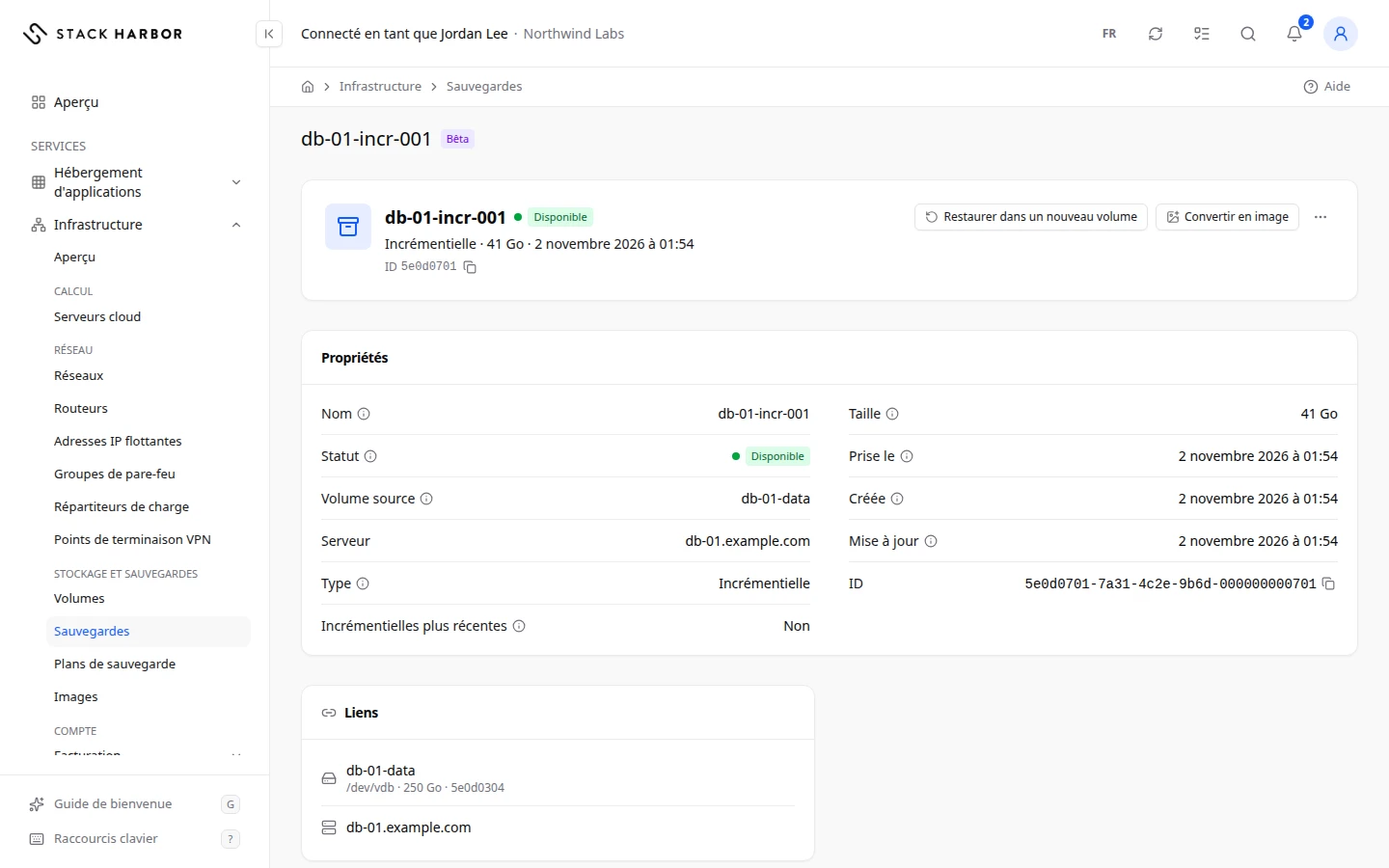
Chaque sauvegarde affiche un nom court. Tant que vous ne la renommez pas, ce nom combine le serveur, le volume, la date et le genre, par exemple web-01 · Disque de démarrage · la date et l’heure (Incrémentielle). La date s’affiche dans votre fuseau horaire.
Un volume sans nom propre s’affiche Disque de démarrage de web-01, Disque 2 de web-01, ou Volume suivi des 8 premiers caractères de son ID.
Lire le haut de la page
Le haut de la page affiche le nom et le statut de la sauvegarde, et un résumé de son genre, de sa taille et de sa date, par exemple Complète · 40 Go · la date de la prise.
Le statut est Disponible quand la sauvegarde est prête. Création, Restauration, Conversion en image ou Suppression signifient qu’une modification est en cours.
Lire les propriétés de la sauvegarde
La carte Propriétés liste :
- Nom, le nom de la sauvegarde dans Lighthouse, et Statut.
- Nom système, le nom que la plateforme donne à la sauvegarde. Sélectionnez l’icône de copie pour le copier. Placez le pointeur dessus pour le voir en entier.
- Description système, la description propre à la plateforme, affichée seulement quand vous avez défini votre propre description.
- Volume source, le volume dont elle est une copie. Sélectionnez-le pour ouvrir le volume.
- Serveur, le serveur où se trouvait le volume. Serveur supprimé signifie que ce serveur a été supprimé depuis.
- Type : Complète est une copie entière du volume. Incrémentielle ne garde que ce qui a changé depuis la dernière sauvegarde de ce volume.
- Incrémentielle de, pour une sauvegarde incrémentielle : la sauvegarde complète sur laquelle elle s’appuie, par son nom. Sélectionnez le nom pour l’ouvrir.
- Incrémentielles plus récentes, Oui quand des sauvegardes incrémentielles plus récentes dépendent de celle-ci.
- Taille, la taille du volume copié.
- Taille stockée, l’espace réellement occupé par la sauvegarde.
- Prise le, le moment où ses données ont été copiées, puis Créée et Mise à jour.
- Description, si elle en a une.
- ID, l’identifiant unique de la sauvegarde. Sélectionnez l’icône de copie pour le copier.
Lire ses liens
La carte Liens mène au volume source, au serveur et, pour une sauvegarde incrémentielle, à la sauvegarde sur laquelle elle s’appuie. Son volume et son serveur ne sont plus là. signifie que les deux ont été supprimés. La sauvegarde fonctionne toujours.
Renommer la sauvegarde
Vous pouvez donner à une sauvegarde un nom et une description de votre choix. Le renommage se fait seulement depuis la page de la sauvegarde, pas depuis les menus de la liste Sauvegardes.
- Ouvrez la page de la sauvegarde.
- Sélectionnez le crayon à côté du titre, ou ouvrez le menu ⋯ et sélectionnez Renommer la sauvegarde.
- Dans Nom, saisissez jusqu’à 64 caractères, sans
<ni>. - Dans Description, saisissez jusqu’à 255 caractères.
- Sélectionnez Enregistrer.
Vous voyez Sauvegarde renommée. Pour revenir au nom ou à la description par défaut, videz le champ et enregistrez. Le renommage ne change que ce qu’affiche Lighthouse. La sauvegarde elle-même ne change pas.
Restaurer le serveur à partir de cette sauvegarde
Quand la sauvegarde est celle du disque de démarrage d’un serveur, vous pouvez remettre ce serveur dans l’état où il était quand la sauvegarde a été prise. Vous pouvez le faire depuis la page de la sauvegarde ou depuis l’onglet Sauvegardes du serveur.
- Ouvrez le menu Actions sur la sauvegarde et sélectionnez Restaurer ce serveur.
- Lisez ce qui va se passer. La fenêtre indique la date et la taille de la sauvegarde. Le disque de démarrage du serveur revient à ce moment-là. Les autres volumes et tout ce qui a été écrit après la sauvegarde ne sont pas restaurés.
- Saisissez le nom du serveur pour confirmer.
- Sélectionnez Restaurer ce serveur.
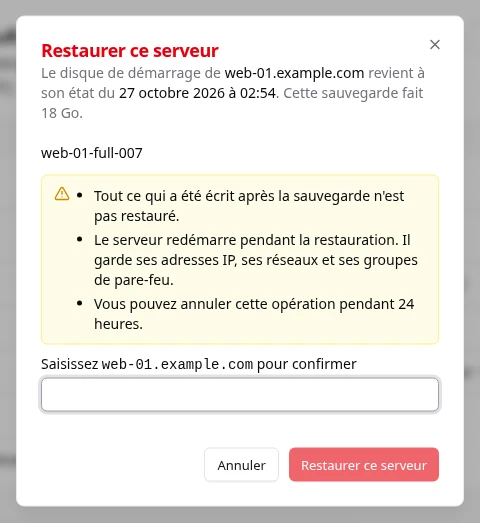
La restauration se fait en trois étapes : elle restaure le disque de démarrage, passe le serveur sur ce disque, puis démarre le serveur. La page affiche chaque étape, et la restauration se poursuit si vous quittez la page. Le serveur redémarre. Il garde ses adresses IP, ses réseaux, ses groupes de pare-feu et ses autres volumes.
Si la restauration ne peut pas aboutir, le serveur est remis sur son propre disque de démarrage et la page l’indique.
Annuler une restauration
Pendant 24 heures après une restauration, le disque de démarrage précédent est conservé. La page affiche Vous pouvez annuler cette restauration avec le temps restant.
- Sélectionnez Annuler la restauration.
- Saisissez le nom du serveur pour confirmer.
- Sélectionnez Annuler la restauration.
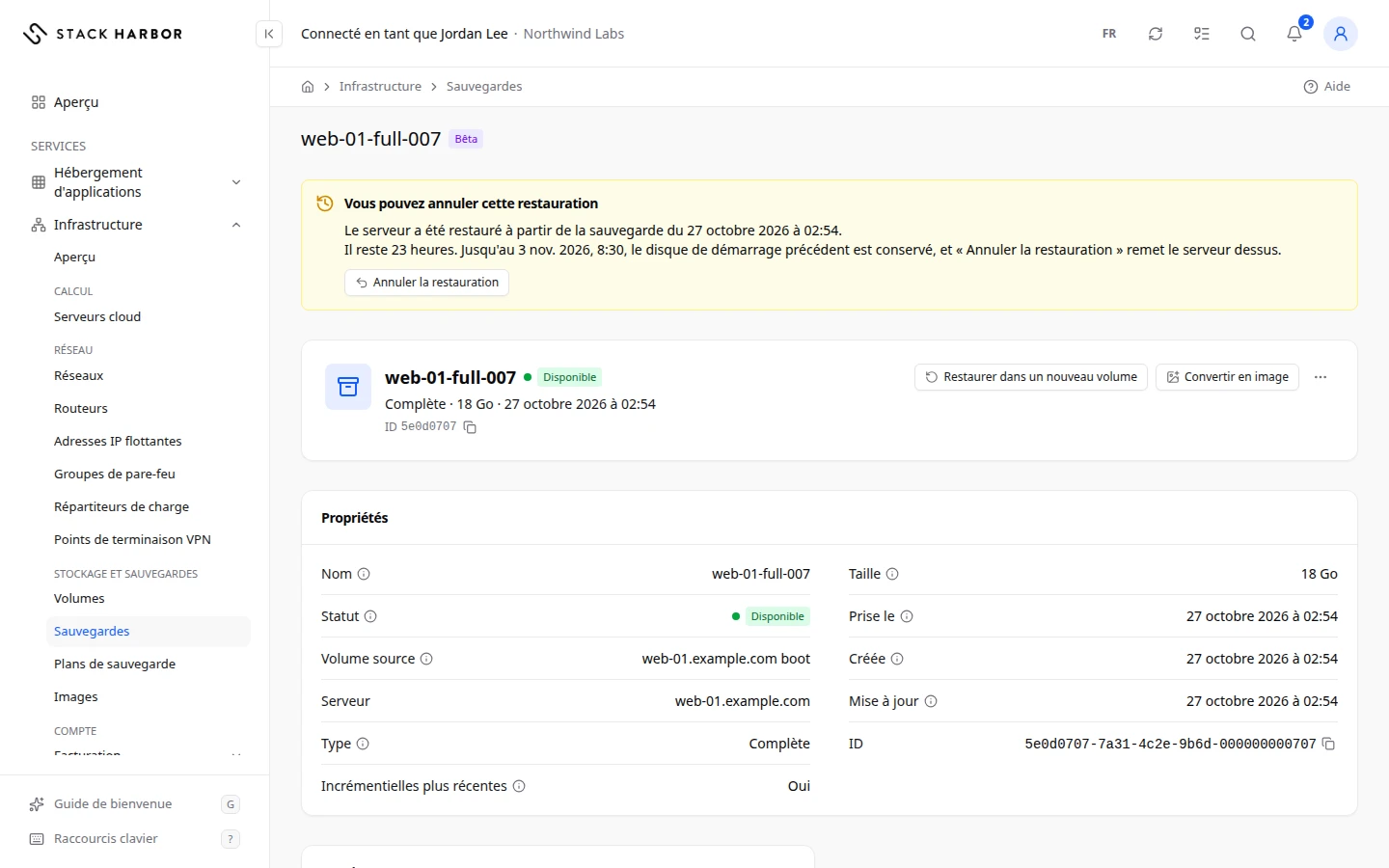
Le serveur revient au disque de démarrage qu’il avait avant la restauration. Tout ce qui a été écrit sur le disque restauré depuis est perdu. Tant que le disque de démarrage précédent est conservé, il compte dans votre stockage.
Déployer un nouveau serveur à partir de cette sauvegarde
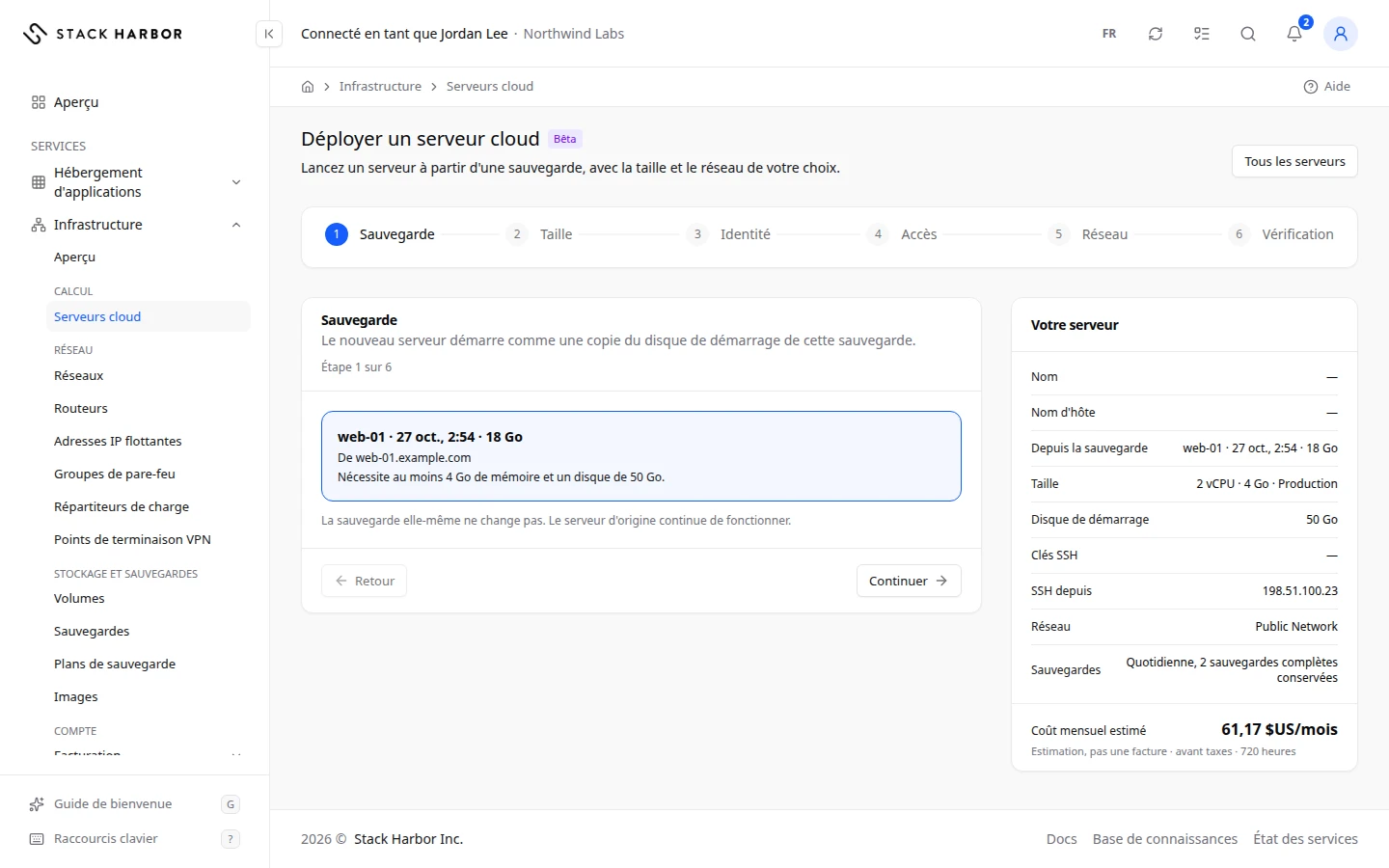
Quand la sauvegarde est celle d’un disque de démarrage, vous pouvez aussi démarrer un nouveau serveur à partir d’elle. La sauvegarde et le serveur d’origine ne changent pas.
- Ouvrez le menu Actions sur la sauvegarde et sélectionnez Déployer un nouveau serveur depuis la sauvegarde.
- Le formulaire de déploiement s’ouvre sur Sauvegarde, avec cette sauvegarde choisie. Il indique la mémoire et le disque minimaux du nouveau serveur.
- Choisissez une taille. Les tailles trop petites pour la sauvegarde sont grisées.
- Terminez le formulaire comme pour tout serveur. Consultez Déployer un serveur.
Restaurer la sauvegarde dans un nouveau volume
- Sélectionnez Restaurer dans un nouveau volume.
- Saisissez le Nom du nouveau volume.
- Sélectionnez Restaurer. Vous voyez Restauration demandée.
La sauvegarde est restaurée dans un nouveau volume non rattaché de même taille. Le volume d’origine n’est pas modifié. Le nouveau volume compte parmi vos volumes. Une fois prêt, rattachez-le depuis l’onglet Stockage du serveur. Consultez Gérer le stockage d’un serveur.
Convertir la sauvegarde en image
- Sélectionnez Convertir en image.
- Saisissez le Nom de l’image, de 1 à 64 caractères.
- Confirmez. Vous voyez Conversion en image demandée.
Comptez environ une minute, plus une dizaine de secondes par Go. L’opération se poursuit si vous quittez la page. Pendant qu’elle s’exécute, elle demande environ deux fois la taille de la sauvegarde en stockage libre. L’image apparaît dans Images.
Supprimer la sauvegarde
- Ouvrez le menu Actions sur la sauvegarde et sélectionnez Supprimer la sauvegarde.
- Confirmez. Vous voyez Suppression de la sauvegarde demandée, et la liste Sauvegardes s’ouvre.
Cette action est irréversible. Une sauvegarde complète dont dépendent des sauvegardes incrémentielles plus récentes ne peut pas être supprimée tant que celles-ci existent.
En cas de problème
- Si Restaurer dans un nouveau volume, Convertir en image ou Supprimer la sauvegarde n’apparaît pas, l’action n’est pas offerte pour cette sauvegarde. C’est le cas tant qu’elle n’est pas Disponible, ou pour une sauvegarde créée hors de Lighthouse.
- Une restauration de cette sauvegarde est toujours en cours. Vous pourrez la restaurer de nouveau une fois l’opération terminée.
- Si Restaurer ce serveur et Déployer un nouveau serveur depuis la sauvegarde sont grisés avec Seule une sauvegarde du disque de démarrage peut restaurer le serveur ou en démarrer un nouveau., la sauvegarde est celle d’un volume de données. Restaurez-la plutôt dans un nouveau volume.
- Le serveur doit être en marche ou arrêté pour être restauré. Attendez que le serveur ait fini ce qu’il fait, puis réessayez.
- Le nom saisi ne correspond pas à celui du serveur. Saisissez-le exactement comme il est affiché.
- Si la restauration indique qu’il ne reste pas assez de stockage, le disque de démarrage actuel compte encore pendant 24 heures. Libérez du stockage, ou ouvrez un ticket d’assistance pour augmenter votre limite.
- Cette taille est trop petite pour la sauvegarde. Choisissez plus de mémoire ou un disque plus grand. Choisissez une taille qui n’est pas grisée.
- Des sauvegardes incrémentielles plus récentes dépendent de celle-ci. Supprimez-les d’abord.
- Si la conversion dépasse votre limite de stockage, supprimez des volumes ou des sauvegardes inutiles, ou ouvrez un ticket d’assistance pour l’augmenter.
- Un nom ne peut pas contenir < ni > ni de caractères de contrôle. Retirez ces caractères du Nom.
- Si Renommer la sauvegarde est grisé avec Ce projet est suspendu, le renommage est en pause tant que le service est suspendu. Contactez le support.
- Sauvegarde introuvable signifie qu’elle a peut-être été supprimée, ou qu’elle appartient à un projet que vous ne pouvez pas voir.
Champs et statuts
Ce que veut dire chaque élément de cette page, ce qu’il fait et comment le lire.
- Taille stockée Champ
-
Ce que c’est. L’espace réellement occupé par la sauvegarde.
Comment le lire. Une sauvegarde incrémentielle est souvent bien plus petite que le volume.
- Prise le Champ
-
Ce que c’est. La date à laquelle la sauvegarde a été prise.
- Incrémentielle de Champ
-
Ce que c’est. La sauvegarde complète sur laquelle s’appuie cette sauvegarde incrémentielle, affichée par son nom.
Ce que ça fait. Sélectionnez le nom pour ouvrir cette sauvegarde.
- Incrémentielles plus récentes Champ
-
Ce que c’est. Indique si des sauvegardes plus récentes dépendent de celle-ci.
Comment le lire. Si oui, supprimez-les d’abord avant de supprimer celle-ci.
- Volume source Champ
-
Ce que c’est. Le volume à partir duquel la sauvegarde a été prise.
- Nom Champ
-
Ce que c’est. Le nom de la sauvegarde dans Lighthouse.
Ce que ça fait. Renommer la sauvegarde le modifie.
Comment le lire. Par défaut, il combine le serveur, le volume, la date dans votre fuseau horaire et le genre, par exemple web-01 · Disque de démarrage · la date et l’heure (Incrémentielle).
- Nom système Champ
-
Ce que c’est. Le nom que la plateforme donne à la sauvegarde.
Ce que ça fait. L’icône de copie le copie.
Comment le lire. Placez le pointeur dessus pour le voir en entier. Il ne change pas quand vous renommez la sauvegarde.
- Description système Champ
-
Ce que c’est. La description propre à la plateforme pour la sauvegarde.
Comment le lire. Affichée seulement quand vous avez défini votre propre description.
- Renommer la sauvegarde Champ
-
Ce que c’est. L’action qui donne à la sauvegarde un nom et une description de votre choix.
Ce que ça fait. Ouvre une fenêtre avec Nom et Description. L’enregistrement affiche Sauvegarde renommée.
Comment le lire. Elle se trouve seulement sur la page de la sauvegarde : le crayon à côté du titre, ou le menu ⋯. Elle n’est pas dans les menus de la liste Sauvegardes.
- Nom Champ
-
Ce que c’est. Le nouveau nom de la sauvegarde.
Comment le lire. Jusqu’à 64 caractères, sans < ni >. Laissez-le vide pour revenir au nom par défaut.
- Description Champ
-
Ce que c’est. La nouvelle description de la sauvegarde.
Comment le lire. Jusqu’à 255 caractères. Laissez-la vide pour revenir à la description par défaut.
- Un nom ne peut pas contenir < ni > ni de caractères de contrôle. Statut
-
Ce que c’est. Le nom contient un caractère interdit.
Comment le lire. Retirez ces caractères, puis enregistrez de nouveau.
- Ce projet est suspendu Statut
-
Ce que c’est. Le renommage est en pause tant que le service est suspendu.
Comment le lire. Contactez le support.
- Statut Champ
-
Ce que c’est. Ce que fait la sauvegarde en ce moment.
Comment le lire. Disponible signifie qu’elle est prête à être restaurée ou convertie.
- Type Champ
-
Ce que c’est. Si la sauvegarde est une copie entière ou seulement les changements.
Comment le lire. Complète est une copie entière. Incrémentielle ne garde que ce qui a changé depuis la dernière sauvegarde de ce volume.
- Taille Champ
-
Ce que c’est. La taille du volume copié par la sauvegarde.
Comment le lire. En Go. Taille stockée est l’espace réellement occupé par la sauvegarde.
- Créée Champ
-
Ce que c’est. Le moment où la sauvegarde a été créée.
Comment le lire. Dans votre fuseau horaire.
- Mise à jour Champ
-
Ce que c’est. Le moment de la dernière modification de la sauvegarde.
Comment le lire. Dans votre fuseau horaire.
- Description Champ
-
Ce que c’est. La description de la sauvegarde, si elle en a une.
Comment le lire. Vous pouvez définir la vôtre avec Renommer la sauvegarde, jusqu’à 255 caractères.
- Restaurer dans un nouveau volume Champ
-
Ce que c’est. L’action qui restaure la sauvegarde dans un nouveau volume.
Ce que ça fait. Elle crée un nouveau volume non rattaché de même taille. Le volume d’origine n’est pas modifié.
Comment le lire. Rattachez le nouveau volume depuis l’onglet Stockage du serveur une fois prêt.
- Convertir en image Champ
-
Ce que c’est. L’action qui crée une image privée à partir de la sauvegarde.
Ce que ça fait. Vous pouvez déployer de nouveaux serveurs à partir de l’image.
Comment le lire. Comptez environ une minute, plus une dizaine de secondes par Go, et environ deux fois la taille de la sauvegarde en stockage libre pendant l’opération.
- Restaurer ce serveur Champ
-
Ce que c’est. L’action qui remet le disque de démarrage du serveur dans l’état où il était quand cette sauvegarde a été prise.
Ce que ça fait. Le serveur redémarre sur un nouveau disque de démarrage créé à partir de la sauvegarde. Il garde ses adresses IP, ses réseaux, ses groupes de pare-feu et ses autres volumes. Le disque de démarrage précédent est conservé 24 heures pour que vous puissiez annuler.
Comment le lire. Seule une sauvegarde du disque de démarrage la propose. Les autres volumes et tout ce qui a été écrit après la sauvegarde ne sont pas restaurés.
- Annuler la restauration Champ
-
Ce que c’est. L’action qui remet le serveur sur le disque de démarrage qu’il avait avant la restauration.
Ce que ça fait. Tout ce qui a été écrit sur le disque restauré depuis est perdu.
Comment le lire. Proposée pendant 24 heures après une restauration, avec le temps restant.
- Déployer un nouveau serveur depuis la sauvegarde Champ
-
Ce que c’est. L’action qui ouvre le formulaire de déploiement pour démarrer un nouveau serveur à partir du disque de démarrage de cette sauvegarde.
Ce que ça fait. Le nouveau serveur démarre comme une copie de la sauvegarde. La sauvegarde et le serveur d’origine ne changent pas.
Comment le lire. Seule une sauvegarde du disque de démarrage la propose. Les tailles trop petites pour la sauvegarde sont grisées.
- Supprimer la sauvegarde Champ
-
Ce que c’est. L’action qui supprime la sauvegarde.
Ce que ça fait. Cette action est irréversible.
Comment le lire. Une sauvegarde complète dont dépendent des sauvegardes incrémentielles plus récentes ne peut pas être supprimée tant que celles-ci existent.
- Une restauration de cette sauvegarde est toujours en cours. Vous pourrez la restaurer de nouveau une fois l'opération terminée. Statut
-
Ce que c’est. Une restauration de cette sauvegarde n’est pas encore terminée.
Comment le lire. Attendez qu’elle se termine, puis restaurez-la de nouveau au besoin.
- Des sauvegardes incrémentielles plus récentes dépendent de celle-ci. Supprimez-les d'abord. Statut
-
Ce que c’est. Des sauvegardes incrémentielles plus récentes s’appuient sur celle-ci : elle ne peut pas encore être supprimée.
Comment le lire. Supprimez d’abord les sauvegardes incrémentielles plus récentes.
- Sauvegarde introuvable Statut
-
Ce que c’est. La sauvegarde ne peut pas être affichée.
Comment le lire. Elle a peut-être été supprimée, ou elle appartient à un projet que vous ne pouvez pas voir.